Cómo hacer un plano de clase al azar
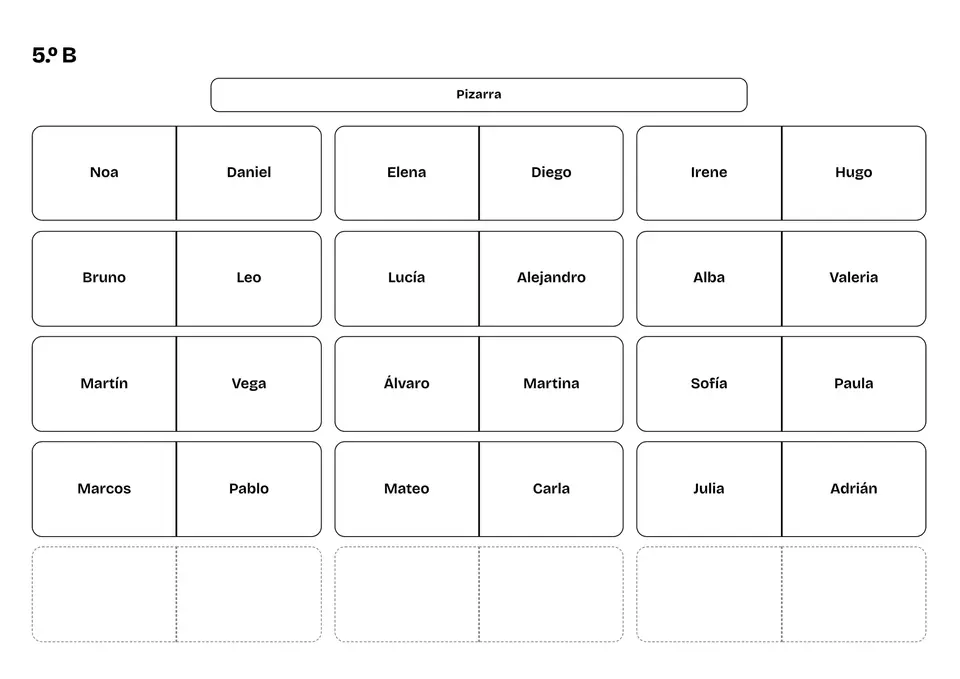
- Prepara el aula: el número de Filas, los Asientos por fila y si los alumnos se sientan en Mesas individuales o Mesas de dos. La línea de abajo compara los asientos con el número de alumnos.
- En Alumnos, escribe o pega la lista de la clase, un nombre por línea. También sirve una columna copiada de una hoja de cálculo o un archivo .txt o .csv.
- En Reglas, escribe quién no debe sentarse al lado de quién, una pareja por línea, por ejemplo
Leo + Hugo. Después pulsa Sortear asientos. - Toca a un alumno y luego otro asiento para cambiarlos de sitio, o pulsa Fijar en este asiento para que se quede ahí en cada sorteo. Cuando el plano esté listo, puedes Imprimir, Compartir un enlace o Presentar en la pizarra.
Publicidad
Para qué usan los profes un generador de asientos
El primer día con un grupo nuevo
Todavía no sabes quién es amigo de quién. Un plano al azar da a todos un comienzo justo, y con la hoja impresa en la mesa aprendes los nombres en la primera semana.
Cambiar de sitio cada pocas semanas
Sortea al empezar cada mes o trimestre para que los alumnos tengan compañeros nuevos y trabajen con gente que no elegirían. Quien está fijado se queda; los demás se mueven.
Exámenes
Cambia a mesas individuales, separa a quienes suelen comparar respuestas y pega el plano en la puerta del aula. Así cada uno encuentra su sitio antes del timbre.
Necesidades especiales y sustituciones
Fija a un alumno que necesita sentarse cerca de la pizarra o de la puerta. Deja el plano como enlace y quien te sustituya verá enseguida quién se sienta dónde, sin aprenderse treinta nombres.
Publicidad
Preguntas sobre el plano de clase
¿El reparto es realmente al azar?
Sí. El generador aleatorio seguro de tu navegador mezcla la lista y la reparte en los asientos, así que todos los planos que cumplen tus reglas tienen la misma probabilidad. Con reglas, la herramienta vuelve a mezclar hasta que se cumplen todas, sin colocar a nadie a mano. No se envía nada a ningún servidor.
¿Qué cuenta como sentarse al lado?
Dos asientos seguidos en la misma fila, o uno justo delante del otro. En diagonal no cuenta. Con Mesas de dos, al lado significa compartir mesa, porque entre las mesas hay un pasillo.
¿Y si no se pueden cumplir todas las reglas?
Entonces el plano lo avisa y nombra las parejas que siguen juntas, para que añadas una fila, cambies a mesas individuales o quites una regla. Si las reglas solo funcionan con algunos asientos vacíos más adelante, la herramienta los mueve y te lo dice.
¿Cómo le doy a un alumno un sitio fijo?
Sortea una vez, toca al alumno y pulsa Fijar en este asiento. Para moverlo antes, tócalo y luego toca el asiento que quieras. Los alumnos fijados llevan un pequeño candado y no se mueven en el siguiente sorteo. En Reglas aparecen todos, con un botón para soltarlos.
¿Qué pasa si hay más asientos que alumnos?
Con Llenar primero las filas de delante activado (en Opciones), los alumnos ocupan los asientos de delante y los vacíos quedan al fondo. Si lo desactivas, los asientos vacíos se reparten al azar por el aula.
¿Cómo imprimo el plano de clase?
Pulsa Imprimir. Sale una sola página en horizontal con el título, la pizarra y los asientos, sin botones, texto de la página ni anuncios. Elige A4 o Carta en Opciones, o Guardar como PDF en la ventana de impresión. La Vista del profe gira el plano para que la pizarra quede abajo, como ves el aula desde tu mesa.
¿Es gratis y dónde se guarda la lista de la clase?
Es gratis y sin registro. Los nombres se quedan en este navegador y nunca llegan a un servidor; un enlace compartido lleva el plano dentro del propio enlace. Si aparecen anuncios en este sitio, van al lado o debajo de la herramienta: nunca sobre el plano, en la hoja impresa ni en el modo presentación.
Publicidad
Más herramientas para sortear
- Ruleta aleatoriaEscribe una lista, gira y sale un ganador.
- Sorteo de nombresSaca uno o varios nombres sin repetir.
- Generador de equiposReparte una lista en equipos parejos al azar.
- Amigo invisible o secretoUn enlace privado por persona, por WhatsApp y sin email.
- Ruleta sí o noUn sí, un no o un tal vez, al momento.
- Letra aleatoriaUna letra al azar para jugar a Stop o Basta.
- País aleatorioUn país de cualquier continente, con bandera y capital.
- Palabras aleatoriasSustantivos, verbos o adjetivos al azar, también para dibujar.
- Versículo aleatorioUn versículo conocido al azar, o el versículo del día.
- Generador de nombres aleatoriosNombres y apellidos reales de cada país, de mujer o de hombre.
- Ciudad aleatoriaUna ciudad de España, México, otros 9 países, Europa o el mundo.
- Fecha aleatoriaUna fecha, un mes, un día de la semana o una hora.
- Color aleatorioUn color al azar con su código HEX, RGB y HSL.
- Sorteo de númerosSaca uno o varios números de cualquier rango, sin repetir.
- Bingo online90 o 75 bolas, cantadas en voz alta y con tablero para el proyector.
- Cartones de bingoCartones de 90, 75 o palabras, todos distintos.
- Boletos de rifaBoletos numerados con talón, listos para imprimir.